Cómo compartir internet del móvil al ordenador: WiFi y USB
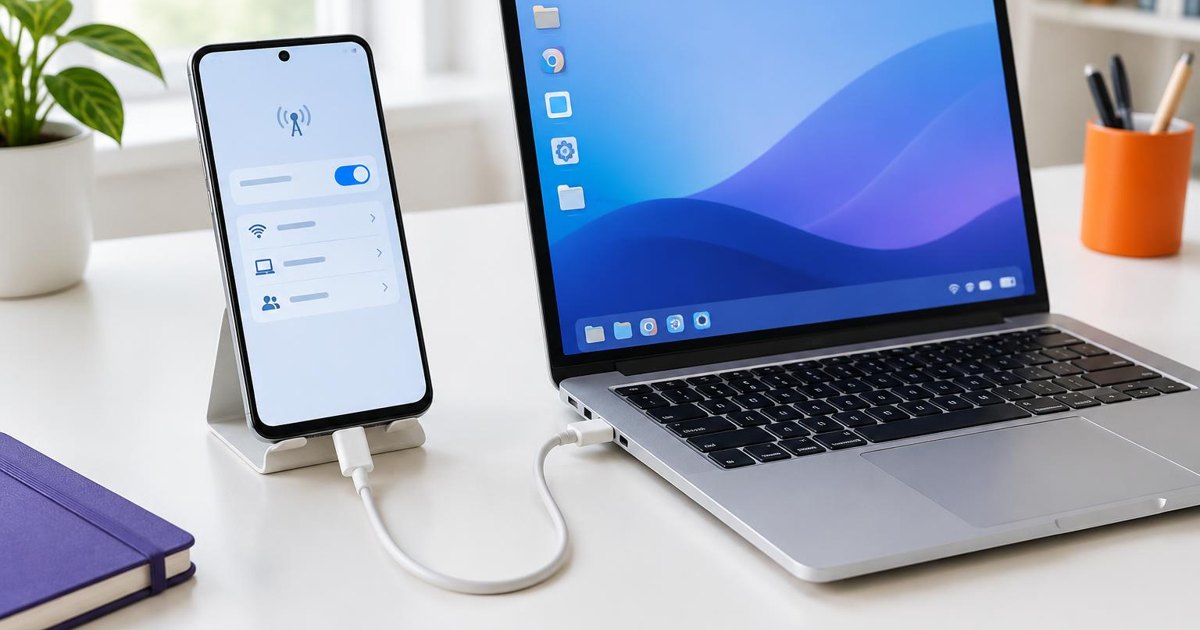
Para compartir internet del móvil al ordenador, activa los datos móviles y crea un punto de acceso WiFi en el teléfono. Después, conecta el portátil a esa red introduciendo su contraseña. Si tus dispositivos lo permiten, también puedes compartir la conexión mediante un cable USB.
Es una solución práctica cuando necesitas trabajar fuera de casa o conectarte mientras tu conexión habitual no está disponible. Pero el ordenador utilizará los datos de la línea móvil: sus actualizaciones, videollamadas y descargas también cuentan. Antes de empezar, comprueba cobertura, datos disponibles y condiciones de conexión compartida de tu tarifa.
Consultar tarifas de móvil →Qué necesitas para compartir internet del móvil
Esta función se conoce como punto de acceso, zona WiFi, conexión compartida o tethering. El teléfono obtiene internet a través de su red móvil y comparte esa conexión con otro dispositivo. No necesitas contratar una segunda línea para el portátil por el simple hecho de conectarlo al teléfono.
- Una línea con datos móviles activos y cobertura suficiente. Si el teléfono no navega usando sus datos, compartirlos no resolverá el problema.
- Un móvil compatible con la función de punto de acceso o conexión compartida. Los nombres y rutas de los ajustes cambian según fabricante y versión.
- Un ordenador con WiFi para conectarte sin cable, o una combinación compatible con conexión compartida por USB.
- Datos disponibles y batería. Una sesión larga puede consumir ambas cosas, especialmente si hay vídeo o descargas.
No des por hecho que todas las tarifas permiten cualquier uso del tethering: algunos operadores lo limitan o aplican cargos adicionales, y muchas tarifas "ilimitadas" reducen la velocidad al llegar a 200 o 250 GB.
La tarifa más recomendable para compartir datos
Si vas a compartir internet con el ordenador de forma habitual, la opción más recomendable es nuestra Línea Móvil Ilimitada de verdad: datos y llamadas nacionales ilimitadas por 15,90 €/mes, con 5G, sin límites ocultos al llegar a 200 o 250 GB, roaming zona 1 UE, posibilidad de eSIM y sin permanencia. Así puedes usar el punto de acceso sin estar pendiente de cuánto consumes.
Ver la Línea Móvil Ilimitada →Cómo compartir internet de Android al ordenador por WiFi
En Android, busca en los ajustes «Punto de acceso», «Zona WiFi» o «Compartir conexión». Puedes encontrarlo dentro de Redes e Internet, Conexiones u otro apartado similar. Es mejor buscar la función que seguir una ruta rígida que quizá no coincida con tu teléfono.
- Comprueba los datos móviles. Desactiva temporalmente el WiFi del teléfono y abre una página para verificar que navega con su línea.
- Abre los ajustes del punto de acceso. En muchos modelos también puedes mantener pulsado su icono en el panel de ajustes rápidos.
- Revisa el nombre y la contraseña. Utiliza una contraseña robusta y mantén la protección de la red activada; no crees una red abierta.
- Activa el punto de acceso WiFi. Si el móvil permite elegir una banda, empieza con la configuración predeterminada.
- Conecta el ordenador. Abre su lista de redes WiFi, selecciona la red del teléfono e introduce la contraseña.
- Comprueba la navegación. Abre una página en el portátil y revisa que el teléfono muestra la conexión del dispositivo, si dispone de ese indicador.
Si usas dos SIM, comprueba qué línea has elegido para datos móviles. El punto de acceso puede gastar datos de una línea distinta de la que utilizas para llamar. Una SIM física o una eSIM no cambia este principio: lo importante es la línea seleccionada y su tarifa. Puedes consultar nuestra guía sobre eSIM y compatibilidad.
Cómo compartir internet del iPhone al ordenador por WiFi
En iPhone, Apple denomina esta función «Punto de acceso personal» o «Compartir Internet», según la versión y región. Puede aparecer directamente en Ajustes o dentro de Datos móviles. El punto de acceso comparte los datos móviles del iPhone, no una red WiFi a la que esté conectado.
- Abre Ajustes y comprueba que los datos móviles están activados en la línea que quieres utilizar.
- Entra en Punto de acceso personal o Compartir Internet.
- Activa «Permitir a otros conectarse» y revisa la contraseña WiFi que aparece.
- Mantén esa pantalla abierta mientras realizas la primera conexión.
- En el ordenador, selecciona la red del iPhone en la lista de WiFi e introduce su contraseña.
Si la opción no aparece, consulta al operador si está disponible para tu línea antes de cambiar configuraciones de red. La guía oficial de Apple para conectar un Mac al iPhone explica también las opciones del ecosistema Apple. No necesitas usar la misma cuenta de Apple para realizar una conexión WiFi convencional con contraseña.
Compartir internet por USB: Android e iPhone
El cable permite conectar un ordenador sin crear una red WiFi para esa conexión. Puede resultar útil si no quieres depender del enlace inalámbrico entre móvil y portátil. No mejora por sí solo la cobertura móvil ni garantiza una velocidad concreta: la conexión de origen sigue siendo la del teléfono.
Android a un PC por USB
- Conecta el móvil al ordenador con un cable que admita datos, no solo carga.
- Desbloquea el teléfono y abre los ajustes de punto de acceso o conexión compartida.
- Activa «Compartir conexión por USB» o «Anclaje USB».
- Espera a que el ordenador reconozca la conexión de red y prueba a navegar.
La opción puede permanecer desactivada si no hay una conexión USB reconocida. Prueba otro cable o puerto antes de modificar más ajustes. Google indica que los Mac no pueden utilizar la conexión compartida USB de Android mediante este procedimiento; si tienes Android y Mac, utiliza el punto de acceso WiFi como alternativa. No instales controladores de origen desconocido para intentar forzarlo.
iPhone a un ordenador por USB
Activa el punto de acceso personal, conecta el iPhone con un cable de datos y sigue las indicaciones de ambos dispositivos. Si aparece una solicitud para confiar en el ordenador, acéptala únicamente si es un equipo tuyo o de confianza. Los requisitos de software dependen del sistema del ordenador.
Para un PC con Windows, consulta los requisitos vigentes en la guía de conexión compartida del iPhone antes de instalar software. En un Mac, comprueba que reconoce el iPhone como conexión de red. Si no funciona, puedes probar WiFi para separar un problema de USB de un problema de datos móviles.
Comparar tarifas según tus necesidades →WiFi o USB: qué opción elegir
| Situación | Opción práctica | Qué comprobar |
|---|---|---|
| Conectar un portátil sin cables | Punto de acceso WiFi | Contraseña, distancia al móvil y batería. |
| Conectar un PC sin WiFi | USB, si es compatible | Cable de datos y reconocimiento de la conexión. |
| Usar Android con un Mac | Punto de acceso WiFi | Google no admite el procedimiento USB descrito para Mac. |
| Compartir con varios dispositivos | Punto de acceso WiFi | Límite del teléfono, consumo conjunto y condiciones de la tarifa. |
Bluetooth es otra posibilidad en determinados dispositivos, pero para conectar un portátil conviene empezar por WiFi o USB. No hay una opción universalmente más rápida: influyen la red móvil, el teléfono, las interferencias y la compatibilidad del ordenador.
El ordenador se conecta, pero no tiene internet: qué revisar
Comprueba los fallos en este orden para no cambiar ajustes innecesariamente:
- ¿Navega el propio móvil con datos? Si no, revisa cobertura, línea seleccionada y datos disponibles. El icono WiFi del portátil solo confirma la conexión al teléfono, no la salida a internet.
- ¿Es la red correcta? Comprueba el nombre y la contraseña. Si cambiaste la clave, elimina la red guardada en el portátil y vuelve a conectarlo.
- ¿El punto de acceso sigue activo? Algunos teléfonos lo apagan automáticamente cuando no detectan dispositivos conectados.
- ¿Hay un problema de compatibilidad WiFi? Si Android permite elegir banda, prueba 2,4 GHz con un ordenador que no detecta la red. En iPhone compatible, Apple propone «Maximizar la compatibilidad», con posibles cambios de rendimiento.
- ¿Falla solo el USB? Revisa cable, puerto y reconocimiento del dispositivo. No todos los cables transportan datos.
- ¿Continúa el problema? Reinicia los dispositivos y consulta al operador o al fabricante con el modelo y el mensaje de error.
Apple mantiene una guía para resolver problemas del punto de acceso personal. No empieces restableciendo todos los ajustes de red: puede borrar redes y configuraciones guardadas. Si el portátil es de empresa y solo falla el acceso a sus servicios, consulta a su equipo de soporte antes de desactivar protecciones o cambiar la VPN.
Cómo controlar los datos, la batería y la seguridad
Compartir internet no crea una bolsa adicional de gigas. Todo lo que descargan los equipos conectados consume datos de la línea utilizada. Un portátil puede iniciar sincronizaciones o actualizaciones sin que tengas una ventana de descarga abierta.
- Consulta tu consumo en el área de cliente del operador. El contador del teléfono sirve como orientación, pero puede usar otro periodo o criterio.
- Pausa descargas grandes, actualizaciones de juegos y copias de seguridad que puedan esperar a tu conexión habitual.
- Configura una conexión de uso medido en Windows, si está disponible, para limitar parte de la actividad en segundo plano. No garantiza que se detenga todo el tráfico.
- Ajusta la calidad del vídeo cuando no necesites la máxima resolución. No existe un consumo fijo por hora para todas las aplicaciones y calidades.
- Vigila la batería y la temperatura. Mantén el móvil ventilado y sigue las recomendaciones del fabricante si se calienta.
- Apaga el punto de acceso al terminar y revisa los dispositivos conectados. Usa contraseña y no compartas el acceso con desconocidos.
Si estás en el extranjero, revisa además el roaming, el destino y la línea de datos seleccionada. Compartir internet no elimina los cargos de roaming ni convierte los datos nacionales en datos ilimitados fuera de España.
¿Puede sustituir a la fibra de casa?
Puede resolver una necesidad puntual, pero no conviene tratarlo como un sustituto equivalente sin comprobar cobertura, estabilidad, condiciones de uso y consumo. Compartes los recursos del teléfono y dependes de la red móvil disponible en ese lugar. Para trabajar a diario o conectar varios equipos, valora también una conexión fija.
Si el problema es que tu WiFi no llega al escritorio, compartir datos no corrige la cobertura de la red de casa. Revisa primero nuestra guía de router WiFi 6, repetidor y mesh. Y si dudas sobre el ancho de banda para varios usuarios, consulta cuánta velocidad de fibra necesitas.
En PcComponentes Fibra y Móvil puedes consultar las tarifas de móvil y las opciones de fibra y móvil. Antes de elegir una línea para compartir datos de forma habitual, confirma que sus condiciones se ajustan al uso que quieres hacer. Si necesitas aclararlo, contacta con atención al cliente en el 900 999 805.
Ver opciones de móvil →Preguntas frecuentes
¿Compartir internet consume los datos del móvil?
Sí. La navegación, descargas y actualizaciones de los equipos conectados consumen datos de la línea que el teléfono utiliza para su conexión móvil. No se crea una bolsa de datos adicional.
¿Puedo compartir internet con una eSIM?
El formato eSIM no impide por sí mismo compartir datos. Necesitas un teléfono compatible, una línea de datos activa y una tarifa que permita ese uso. Si tienes varias líneas, revisa cuál está seleccionada para datos.
¿Puedo conectar un Android a un Mac por USB?
Google indica que los Mac no admiten la conexión compartida USB de Android mediante el procedimiento descrito en su guía. Utiliza el punto de acceso WiFi como alternativa.
¿Por qué mi ordenador se conecta al móvil pero no navega?
Primero comprueba si el teléfono navega con sus datos móviles. Después revisa la línea seleccionada, los datos disponibles, la contraseña y que el punto de acceso permanezca activo. Si falla solo por USB, comprueba cable y compatibilidad.
¿Los datos ilimitados permiten cualquier uso de conexión compartida?
Depende del operador: muchas tarifas "ilimitadas" reducen la velocidad al llegar a 200 o 250 GB. Nuestra Línea Móvil Ilimitada (15,90 €/mes) es ilimitada de verdad, sin límites ocultos, y es la más recomendable para compartir datos. En roaming aplican las condiciones de zona 1 UE.